
Pengaturan Absensi
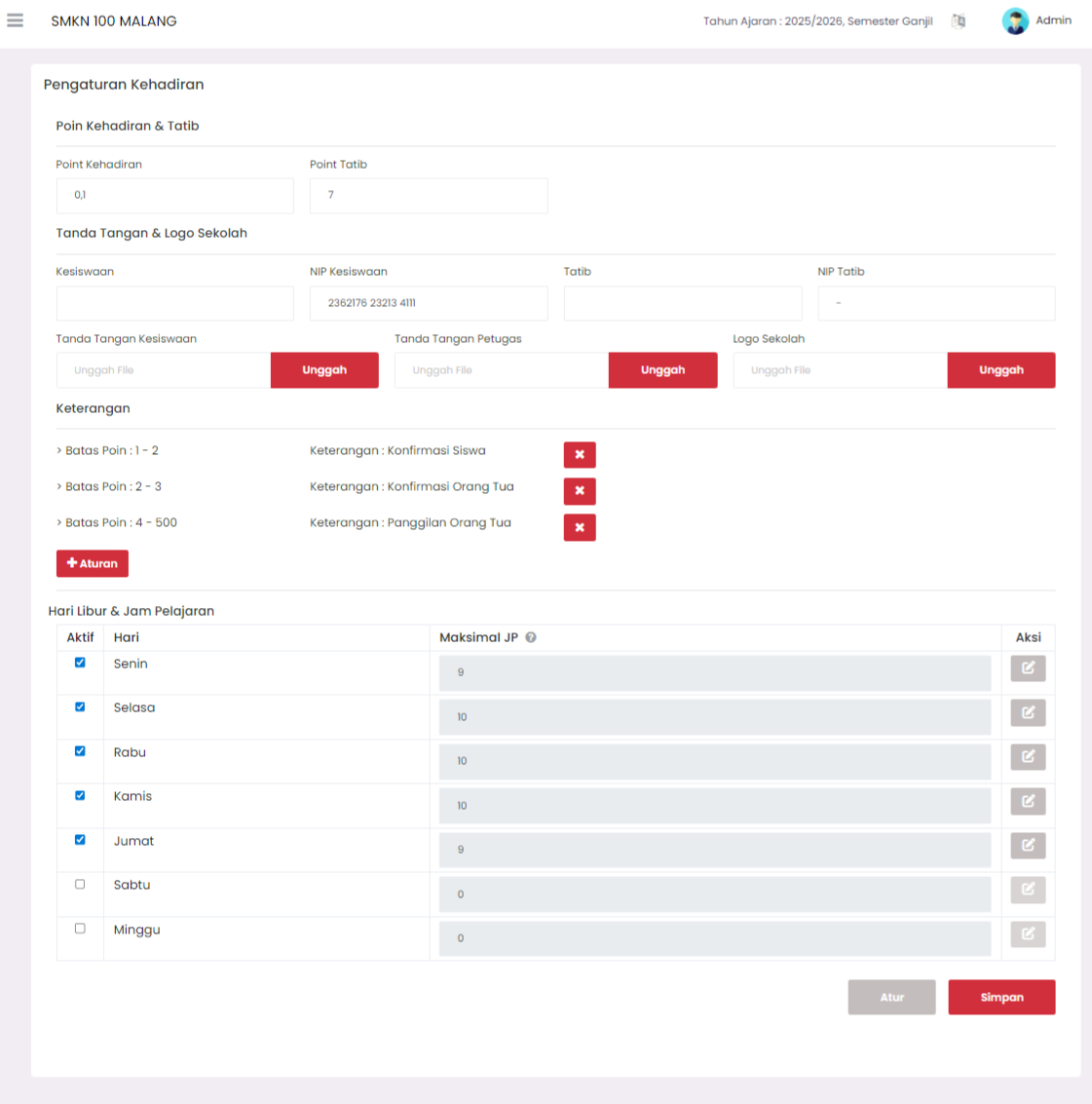
Halaman Pengaturan Kehadiran adalah pusat kontrol untuk menyesuaikan aturan, poin sanksi, dan jadwal hari efektif sekolah yang berkaitan dengan sistem absensi siswa.
Poin Kehadiran & Tata Tertib (Tatib)
Bagian ini digunakan untuk menentukan nilai poin yang digunakan dalam perhitungan absensi dan sanksi tata tertib.
- Point Kehadiran: Nilai desimal yang digunakan sebagai dasar perhitungan poin ketidakhadiran siswa (misalnya,
0.1). Nilai ini terhubung dengan perhitungan jam ketidakhadiran. - Point Tatib: Nilai angka yang digunakan sebagai poin sanksi dasar untuk pelanggaran tata tertib (misalnya,
7).
Tanda Tangan & Logo Sekolah
Bagian ini berfungsi untuk mengunggah dan mencatat data yang akan digunakan pada dokumen atau laporan resmi yang dicetak oleh sistem.
| Kolom | Deskripsi |
|---|---|
| Kesiswaan | Tanda tangan Kepala Bidang Kesiswaan (diunggah) dan Nomor Induk Pegawai (NIP) Kesiswaan. |
| Tatib | Tanda tangan petugas atau wali kelas yang bertanggung jawab atas Tata Tertib (Tatib) dan NIP petugas Tatib (jika ada). |
| Tanda Tangan Petugas | Tanda tangan petugas yang mengelola absensi. |
| Logo Sekolah | Logo resmi sekolah yang akan muncul pada laporan. |
Gunakan tombol Unggah berwarna merah untuk memasukkan file gambar tanda tangan atau logo yang sesuai.
Keterangan (Batas Poin)
Bagian ini digunakan untuk mendefinisikan batas-batas poin akumulasi sanksi dan keterangan atau tindakan yang sesuai untuk batas poin tersebut.
- Batas Poin: Anda dapat menentukan rentang batas poin (misalnya,
1 - 2,2 - 3,4 - 500). - Keterangan: Teks yang menjelaskan sanksi atau tindakan yang harus dilakukan ketika siswa mencapai batas poin tersebut (misalnya, Konfirmasi Siswa, Panggilan Orang Tua).
- Menambah Aturan: Klik tombol Aturan berwarna biru untuk menambahkan baris batas poin baru.
- Menghapus Aturan: Klik tombol silang berwarna merah di samping keterangan untuk menghapus batas poin yang tidak lagi digunakan.
Hari Libur & Jam Pelajaran (JP)
Bagian ini digunakan untuk mengatur jadwal hari aktif sekolah dan jumlah maksimum jam pelajaran per hari. Pengaturan ini akan memengaruhi perhitungan absensi dan poin.
| Kolom | Deskripsi |
|---|---|
| Aktif | Centang kotak untuk menandai hari tersebut sebagai hari efektif sekolah (tidak libur). |
| Hari | Daftar hari dalam seminggu. |
| Maksimal JP | Jumlah maksimum jam pelajaran yang berlaku pada hari tersebut (misalnya, 9 atau 10). Isi 0 untuk hari libur (misalnya, Minggu). |
| Aksi | Tombol gambar pensil untuk mengedit nilai Maksimal JP pada hari tersebut. |
[!IMPORTANT] Setelah selesai melakukan semua pengaturan di halaman ini, pastikan Anda menekan tombol Simpan berwarna merah di bagian bawah untuk menyimpan semua perubahan.
Butuh Bantuan Lebih Lanjut?
Jika Anda membutuhkan bantuan lebih lanjut, hubungi kami melalui halaman Bantuan eSchool.